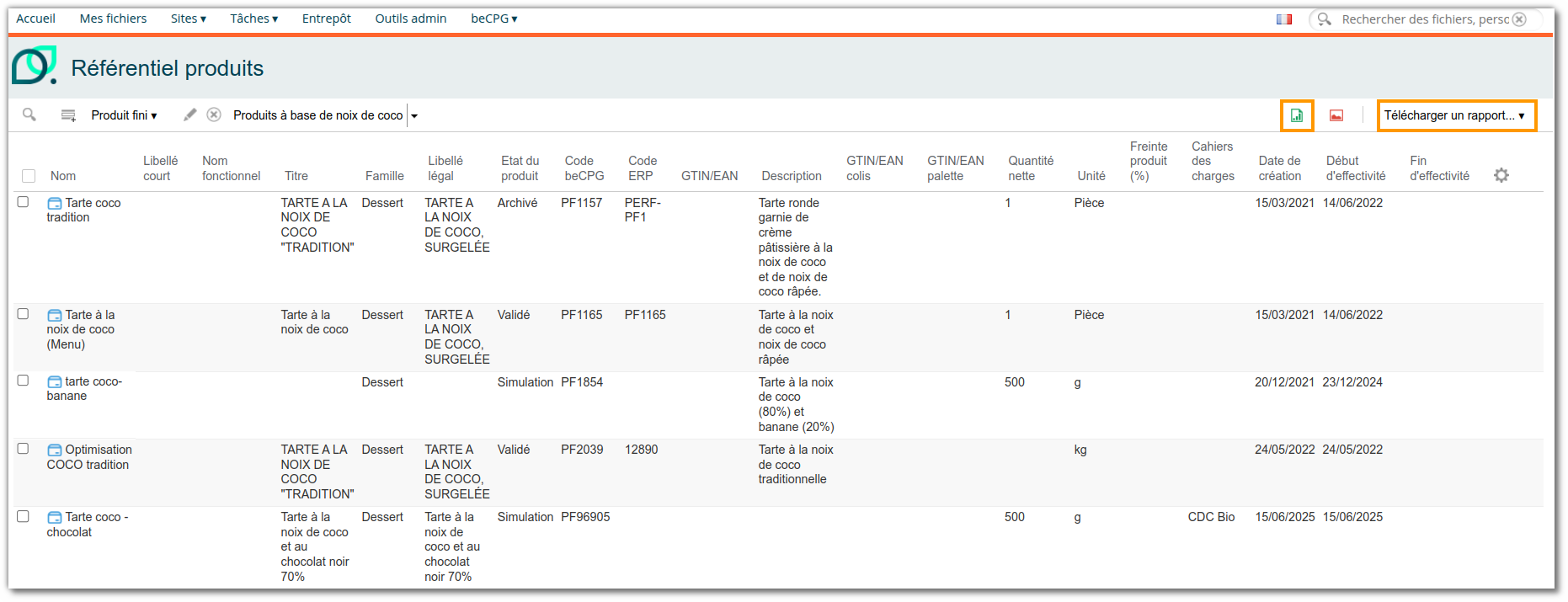
Référentiel produits
=============================================
Généralités
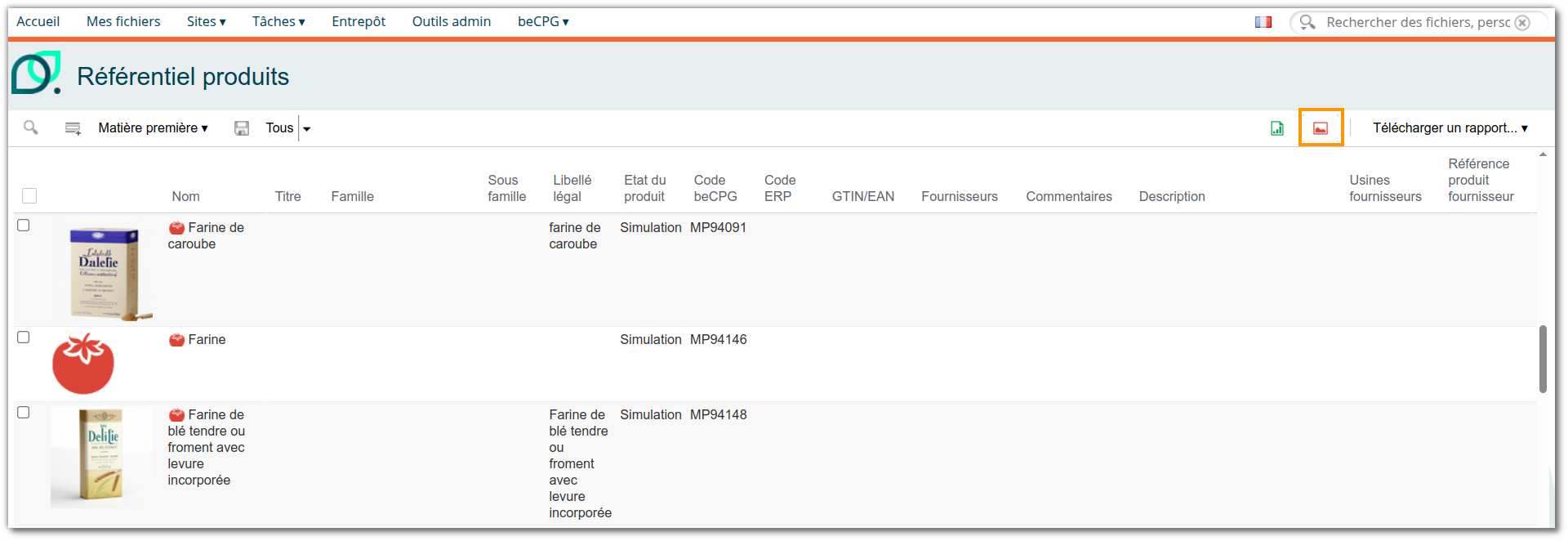
L'espace Référentiel produits est disponible depuis l’onglet beCPG > Référentiel produits ou directement sur les sites collaboratifs comme le site “Produits en développement” :
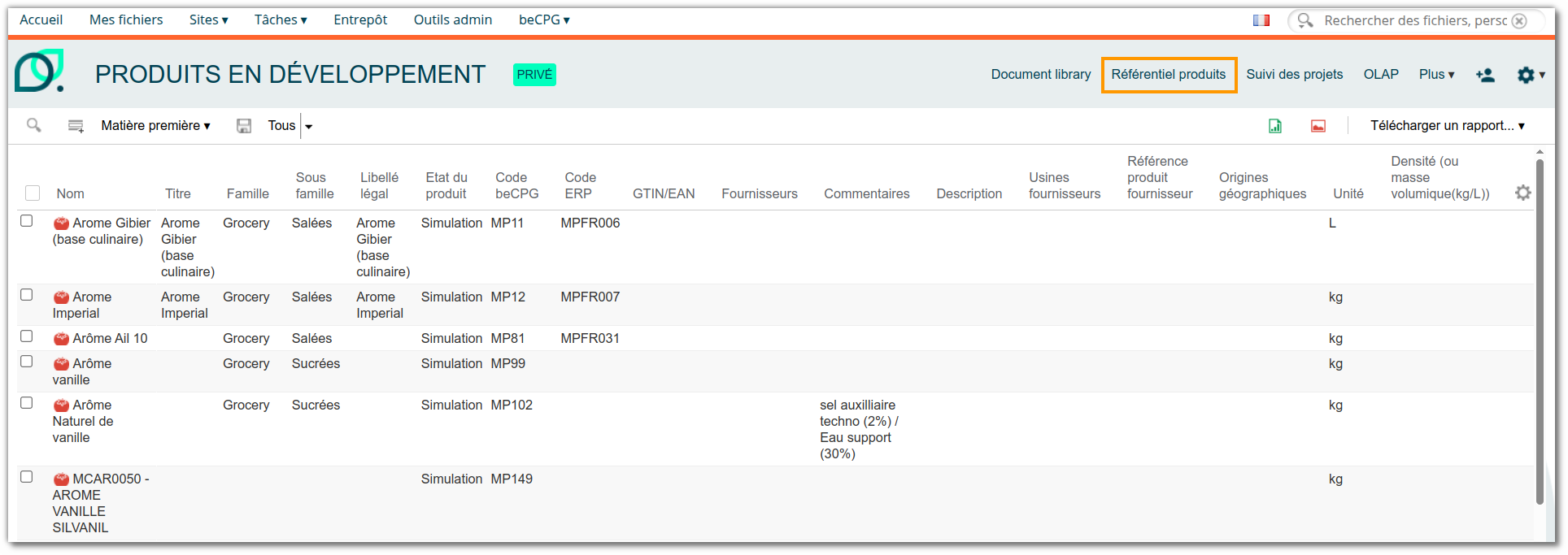
Note : si l'espace Référentiel produits n’est pas présent sur un site, vous pouvez l’ajouter en personnalisant le tableau de bord du site, cliquez ici.
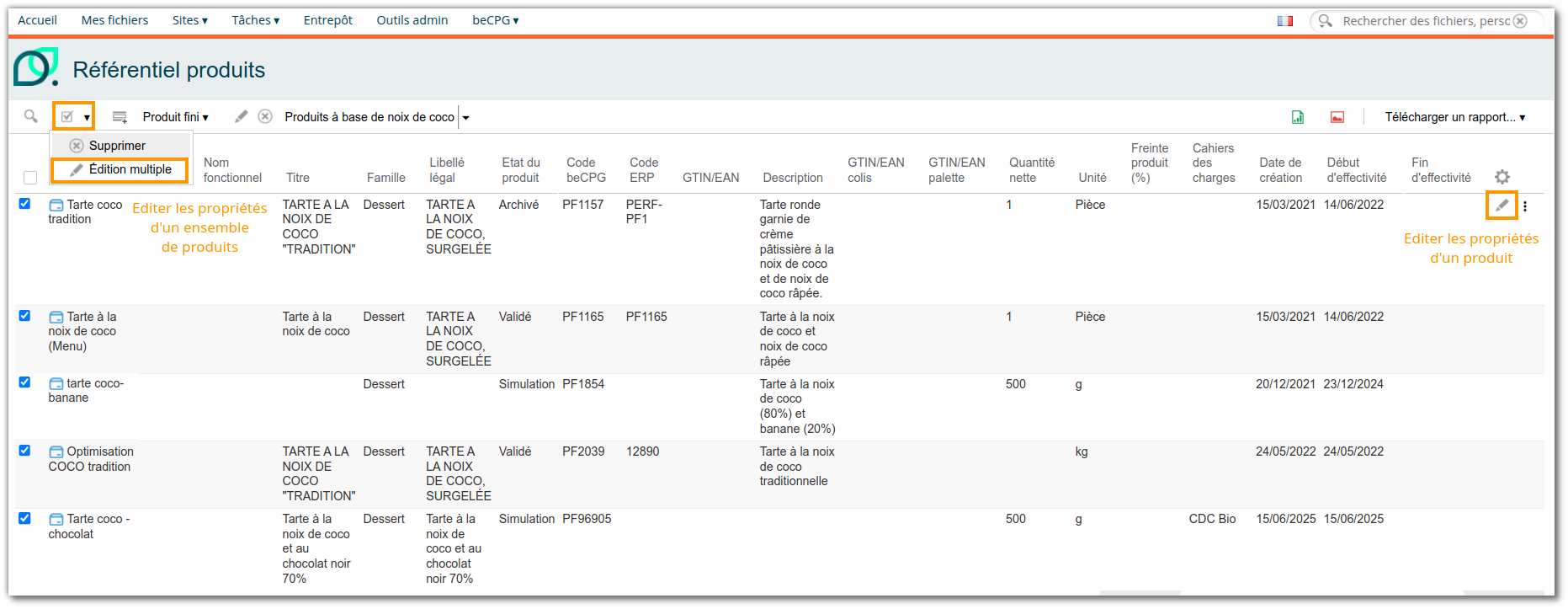
Cette vue présente les propriétés des produits sous forme de tableau, avec une ligne par produit. Les propriétés peuvent être modifiées soit individuellement, soit pour l’ensemble des produits via l’édition multiple.
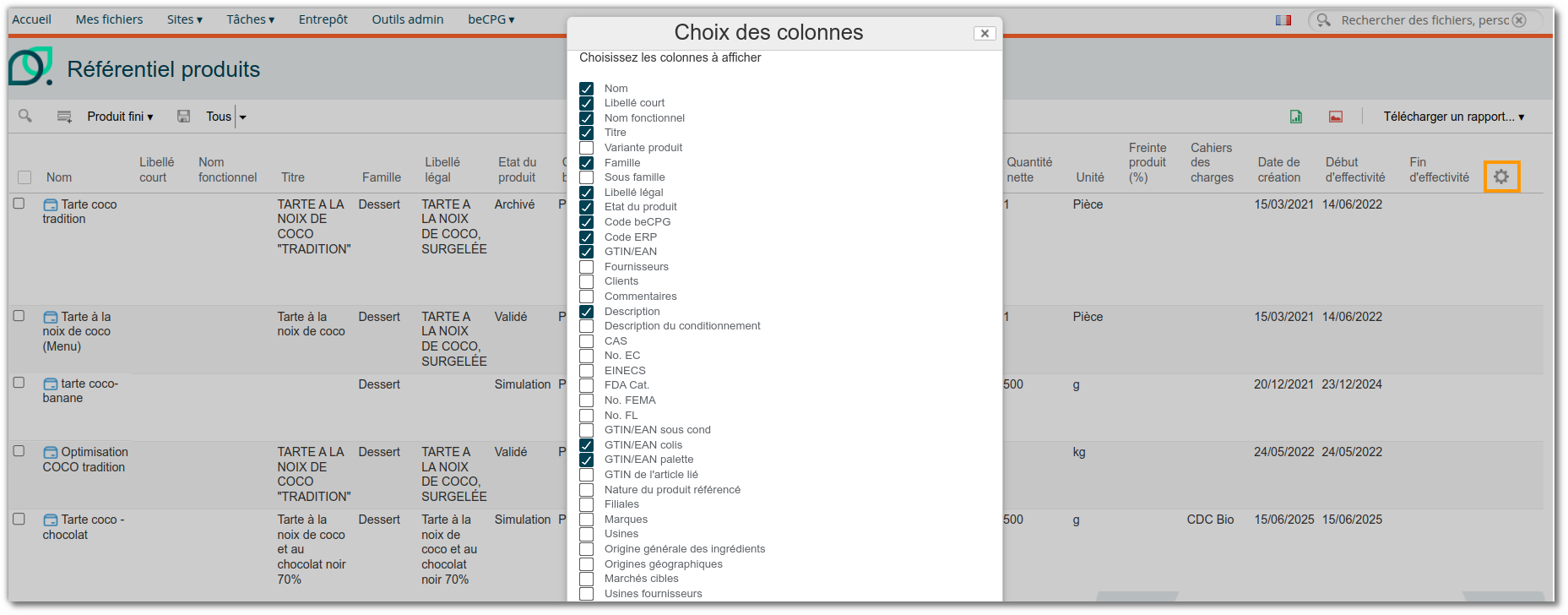
La liste des colonnes visualisables dans l'espace Référentiel produit est personnalisable en fonction des propriétés disponibles sur l’entité concernée. Cela permet d’avoir une vue rapide des propriétés des produits, contrairement à l’outil d’édition multiple où les colonnes doivent être sélectionnées à chaque recherche.
Le bouton rouge situé en haut à droite, dans l'espace Référentiel produit, offre un aperçu des images liées aux produits. En l’absence d’image, le logo de l’entité s’affiche par défaut.
Filtres
L’avantage de l'espace Référentiel produits est de retrouver les mêmes filtres que dans la recherche avancée, permettant de filtrer par type d’entité (exemple : Produit fini) et selon différents critères comme :
- Critères sur le produit (exemple : Famille)
- Allergènes et allégations
- Critères sur les ingrédients
- Etc.
Pour plus d’informations sur la recherche avancée ainsi que les filtres disponibles, cliquez ici.
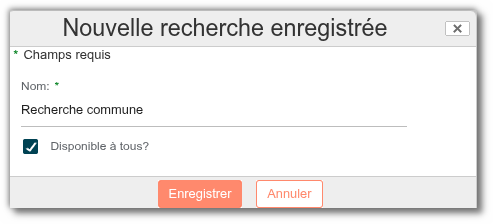
Une fois les filtres spécifiques sélectionnés, il est possible de les sauvegarder grâce à la fonctionnalité « Créer une nouvelle recherche enregistrée ». La recherche ainsi créée est ensuite disponible par son profil utilisateur, par type d’entité, dans les « Recherches enregistrées ».
Exemple :
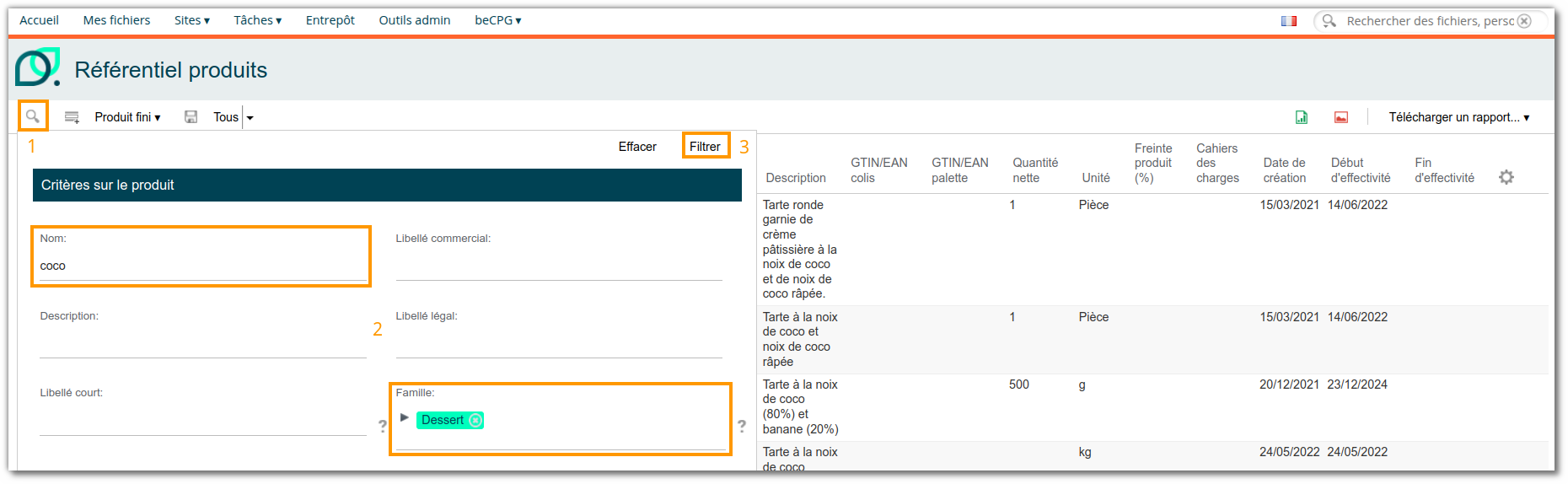
- Un filtre est ajouté ne sélectionnant que les produits finis appartenant à la famille "Dessert" et dont le nom contient “coco”.
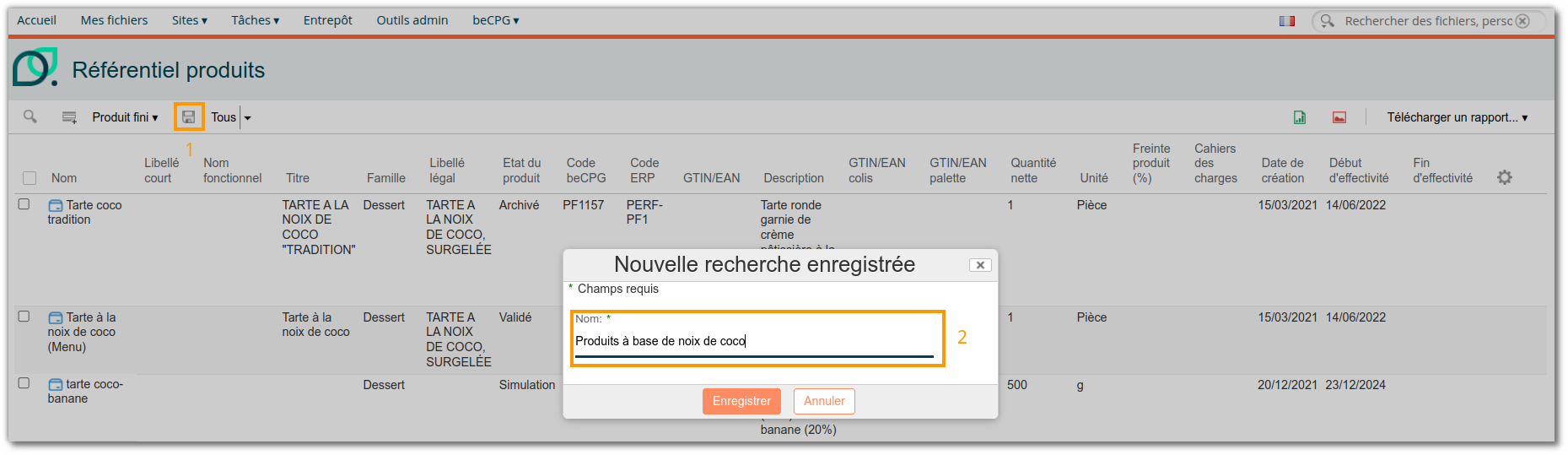
- Le filtre est ensuite sauvegardé et nommé “Produits à base de noix de coco”.
- Le filtre est alors utilisable plusieurs fois, modifiable et consultable dans l’onglet “Recherches enregistrées” pour tous les utilisateurs.
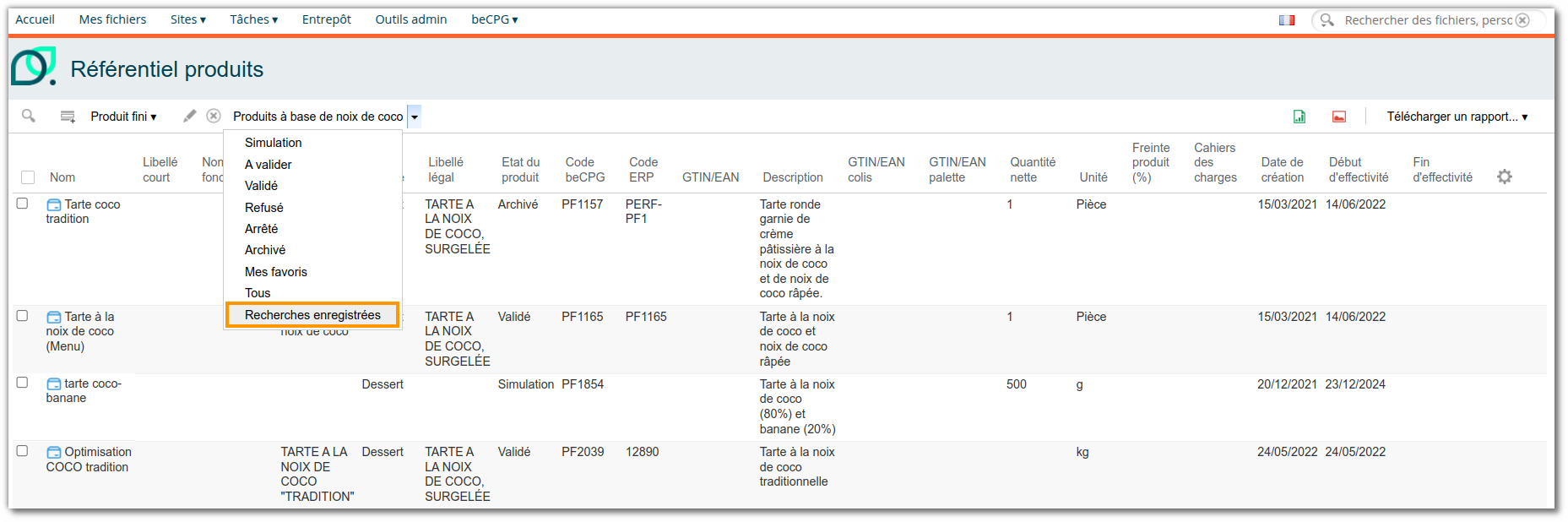
Note importante : Seuls les membres du groupe « beCPG Responsables recherches sauvegardées » peuvent rendre une recherche publique via l'option « Disponible à tous ? ». Attention : ce choix est définitif une fois la recherche créé, il est impossible de changer sa visibilité ultérieurement.
Extractions et rapports
Tout comme dans la recherche avancée, vous pouvez exporter les résultats au format Excel via le bouton « Télécharger un rapport », selon les droits associés à votre profil. Les rapports proposés sont identiques à ceux de la recherche avancée. Vous pouvez également extraire les données des propriétés sélectionnées à l’aide du bouton Excel vert situé en haut à droite de l’écran.